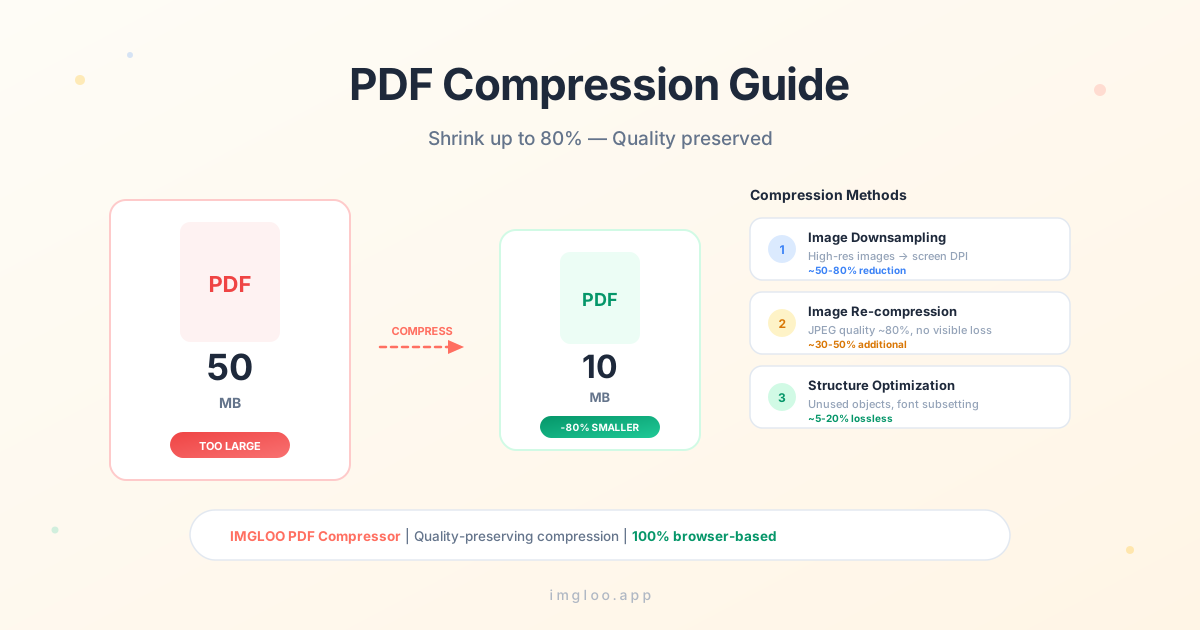
PDFs um bis zu 80 % verkleinern,
ohne sichtbare Qualitätsverluste
PDFs, die das 25-MB-Limit für E-Mail-Anhänge überschreiten, Verträge, die sich nicht per Messenger versenden lassen, gescannte Dokumente, die den Cloud-Speicher füllen. Die PDF-Größe ist ein Problem, auf das jeder irgendwann stößt. Doch das falsche Werkzeug kann Text verschwimmen lassen oder Tabellen zerstören. Dieser Artikel erklärt, warum PDFs überhaupt so groß werden, und wie Sie sie ohne wahrnehmbaren Qualitätsverlust verkleinern.
Warum PDFs so groß werden
Gescannte Bilder
PDFs aus eingescannten Papierdokumenten enthalten auf jeder Seite ein vollständiges hochauflösendes Bild und können dadurch leicht zehn bis hunderte MB groß werden. Es ist eigentlich kein Text — es sind Bilder als PDFs verpackt, was sie deutlich schwerer macht als typische Dokumente.
Eingebettete Schriftarten
Damit die Datei auf jedem Computer gleich aussieht, wird die komplette Schriftdatei im PDF eingebettet. Eine einzige CJK-Schrift kann 1–3 MB groß sein, und mehrere Schriften zusammen bringen schnell mehr als 10 MB allein durch Fonts mit, bevor der eigentliche Inhalt zählt.
Ungenutzte Objekte und Metadaten
Bearbeitungshistorie, gelöschte aber zurückgebliebene Bilder, ungenutzte Glyphen — "unsichtbare Überreste" beanspruchen oft überraschend viel Platz. Je länger ein PDF bearbeitet wurde, desto mehr davon sammelt sich an.
Drei PDF-Komprimierungsmethoden
Verschiedene Werkzeuge nutzen unterschiedliche Ansätze. Welche Methode angewendet wird, entscheidet darüber, ob die Qualität erhalten bleibt und wie klein das Ergebnis wird.
Bild-Downsampling
~50–80 % ReduktionReduziert die Auflösung der Bilder im PDF auf eine bildschirmgerechte Stufe (150–200 DPI). Am effektivsten für Dokumente, die keine Druckqualität benötigen.
Bild-Neukomprimierung
+30–50 % ReduktionKodiert die eingebetteten Bilder neu als JPEG/JPEG2000. Bei Qualität ~80 % ist der visuelle Unterschied kaum wahrnehmbar, während Dateien spürbar leichter werden.
Strukturoptimierung
5–20 % verlustfreiEntfernt ungenutzte Objekte, fasst Duplikate zusammen und subset-tet Schriften (behält nur tatsächlich verwendete Glyphen). Reine Größenersparnis ohne jeden Qualitätsverlust.
So verkleinern Sie ohne Qualitätsverlust mit IMGLOO
Der PDF-Komprimierer von IMGLOO wendet alle drei Methoden gestaffelt an und findet automatisch die richtige Balance für den vorgesehenen Einsatz.
- 1
PDF hochladen
Per Drag & Drop oder Klick auswählen. Dateien werden vollständig in Ihrem Browser verarbeitet und verlassen nie Ihr Gerät.
- 2
Komprimierungsstufe wählen
Wählen Sie zwischen Schwach, Mittel oder Stark. Schwach erhält Druckqualität, Mittel ist für Bürozwecke geeignet, Stark ist für mobile und Web-Ansicht optimiert.
- 3
Ergebnis herunterladen
Nach Abschluss der Komprimierung steht das Ergebnis zusammen mit der Reduktionsrate zum Download bereit. Eine Vorschau erlaubt einen sofortigen Qualitätsvergleich.
Verkleinern Sie Ihr PDF jetzt
Keine Installation, keine Anmeldung. Sofortige Verarbeitung im Browser.
PDF-Komprimierer öffnenHäufig gestellte Fragen
Wird Text nach der Komprimierung unscharf?+
Nein. Text wird als Textobjekt im PDF gespeichert und ist von der Komprimierung nicht betroffen. Nur Bilder werden reduziert — und im Modus Schwach ist der Unterschied kaum erkennbar. Eine Ausnahme bilden gescannte PDFs, in denen Text selbst als Bild vorliegt und bei starker Komprimierung verschwimmen kann.
Wie klein wird die Datei?+
Gescannte PDFs schrumpfen typischerweise um 60–80 %, textlastige PDFs um 10–30 %. War das Original bereits komprimiert, kann der Gewinn geringer ausfallen. Die genaue Reduktion sehen Sie auf der Ergebnisseite.
Lassen sich passwortgeschützte PDFs komprimieren?+
Sie müssen das Passwort vorher entfernen. IMGLOO verarbeitet aus Sicherheitsgründen keine passwortgeschützten PDFs. Wenn Sie das Passwort kennen, speichern Sie die Datei in einem PDF-Viewer ohne Passwort neu und laden Sie sie erneut hoch.
Ist das Ergebnis druckfähig?+
Der Modus Schwach behält ungefähr 200 DPI, was für Bürodruck ausreicht. Für professionelle Veröffentlichungen oder hochauflösenden Druck (300+ DPI) verwenden Sie das Original.