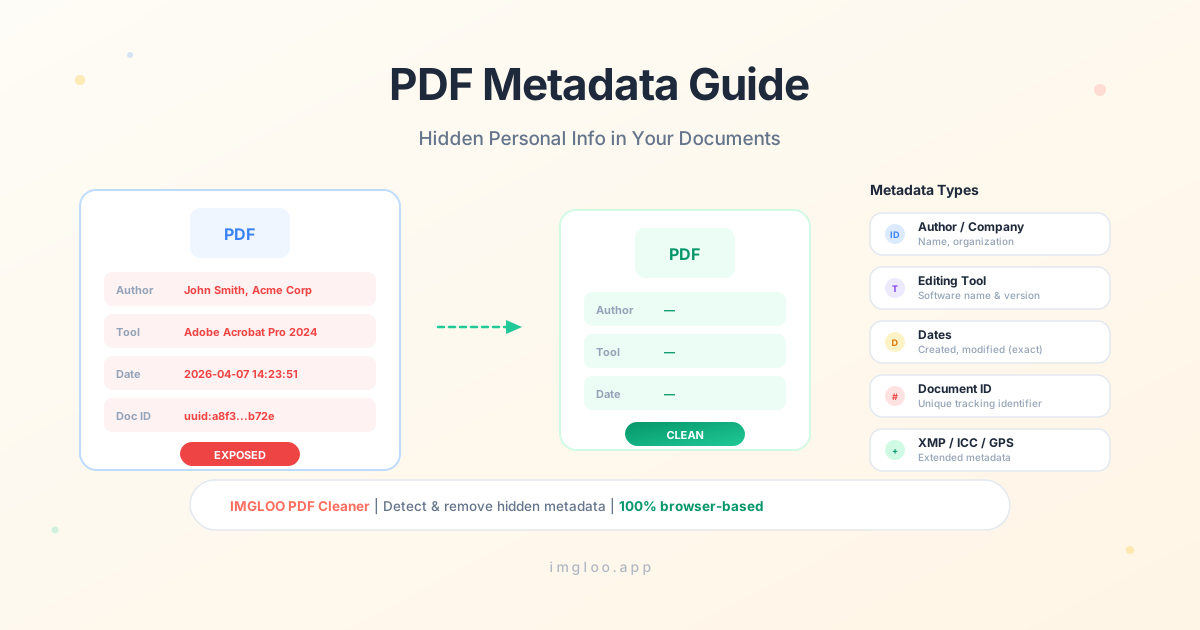
PDF-Metadaten-Sicherheitsleitfaden
Versteckte persönliche Daten in Ihren Dokumenten
Beim Teilen eines PDFs denkt man leicht, dass nur der sichtbare Inhalt weitergegeben wird. Doch versteckte Metadaten können den Autor, die Bearbeitungshistorie und sogar Standortdaten zusammen mit dem Dokument offenlegen.
Was sind PDF-Metadaten?
Metadaten sind Informationen über das Dokument selbst. Getrennt vom Inhalt (Text, Bilder) wird automatisch aufgezeichnet, wer das PDF erstellt hat, welches Tool verwendet wurde und wann es erstellt wurde.
PDFs verfügen über zwei zentrale Metadaten-Speicher: das Info Dictionary (Autor, Titel, Erstellungstool usw.) und XMP-Metadaten (detaillierte Bearbeitungshistorie, Document IDs, ICC-Profile und mehr).
Welche Informationen können offengelegt werden
Autor / Firmenname
Der Name der Person, die das PDF erstellt hat, oder der zugehörigen Firma wird aufgezeichnet. Diese Information kann auch in Dokumenten bestehen bleiben, die Sie anonym teilen möchten.
Bearbeitungstool
Name und Version der Tools, mit denen das Dokument erstellt oder bearbeitet wurde — Adobe Acrobat, Microsoft Word usw. — werden aufgezeichnet.
Erstellungs- / Änderungsdatum
Das genaue Datum der Erstellung und letzten Änderung des Dokuments wird sekundengenau aufgezeichnet.
Document ID
Jedem PDF wird eine eindeutige Document ID zugewiesen. Diese ID kann verwendet werden, um verschiedene Versionen desselben Dokuments zu verfolgen oder dessen Herkunft zurückzuverfolgen.
Weitere sensible Daten
GPS-Koordinaten, ICC-Farbprofile, Druckeinstellungen, OutputIntent und andere unerwartete Informationen können enthalten sein.
Warum Metadaten-Leaks gefährlich sind
Rückverfolgung anonymer Dokumentenautoren
Wenn Whistleblower- oder anonyme Hinweisdokumente als PDF geteilt werden, können in den Metadaten verbliebene Autoren- oder Firmennamen die Identität der Quelle aufdecken.
Versionsverfolgung von Dokumenten
Document IDs können verwendet werden, um mehrere Versionen desselben Dokuments zu verknüpfen oder den Weg eines Leaks nachzuverfolgen.
Spuren gelöschter Inhalte in der Bearbeitungshistorie
Wenn frühere Bearbeitungshistorie in den XMP-Metadaten erhalten bleibt, können Spuren von Inhalten entdeckt werden, die Sie für gelöscht hielten.
Metadaten mit IMGLOO prüfen und entfernen
IMGLOO PDF Cleaner erkennt Metadaten automatisch und ermöglicht deren gezielte Entfernung.
- 1
PDF hochladen
Ziehen Sie das zu prüfende PDF per Drag & Drop oder wählen Sie es aus. Dateien werden nie an einen Server gesendet.
- 2
Metadaten überprüfen
Die Anzahl erkannter Metadaten-Elemente — Autor, Bearbeitungstool, Daten, Document ID — wird angezeigt. Pro-Nutzer können den detaillierten Bericht für Einzelheiten einsehen.
- 3
Gezielt entfernen und herunterladen
Entfernen Sie nur Metadaten oder zusätzlich andere Bedrohungen wie JavaScript und Phishing-Links. Der Dokumentinhalt bleibt unverändert.
Prüfen Sie jetzt Ihre PDF-Metadaten
Keine Installation, keine Anmeldung. Direkt im Browser.
PDF Cleaner verwendenHäufig gestellte Fragen
Verändert das Entfernen von Metadaten den Dokumentinhalt?+
Nein. Metadaten sind vollständig vom Dokumentinhalt (Text, Bilder, Layout) getrennt. Das alleinige Entfernen der Metadaten lässt das Dokument genau so, wie es war.
Welche Metadaten werden entfernt?+
Sowohl das Info Dictionary (Autor, Titel, Erstellungstool, Daten usw.) als auch XMP-Metadaten (Bearbeitungshistorie, Document IDs, ICC-Profile, OutputIntent usw.) werden entfernt.
Was zeigt der Pro-Detailbericht?+
Der Pro-Detailbericht zeigt den konkreten Inhalt erkannter Metadaten: Autorennamen, Bearbeitungstools, Erstellungs-/Änderungsdaten, XMP-Felder, OutputIntent-Informationen und mehr.
Werden meine Dateien auf einen Server hochgeladen?+
Nein. IMGLOO verarbeitet alles in Ihrem Browser. Ihre PDF-Dateien werden nie an einen externen Server gesendet, sodass Sie auch vertrauliche Dokumente sicher verwenden können.