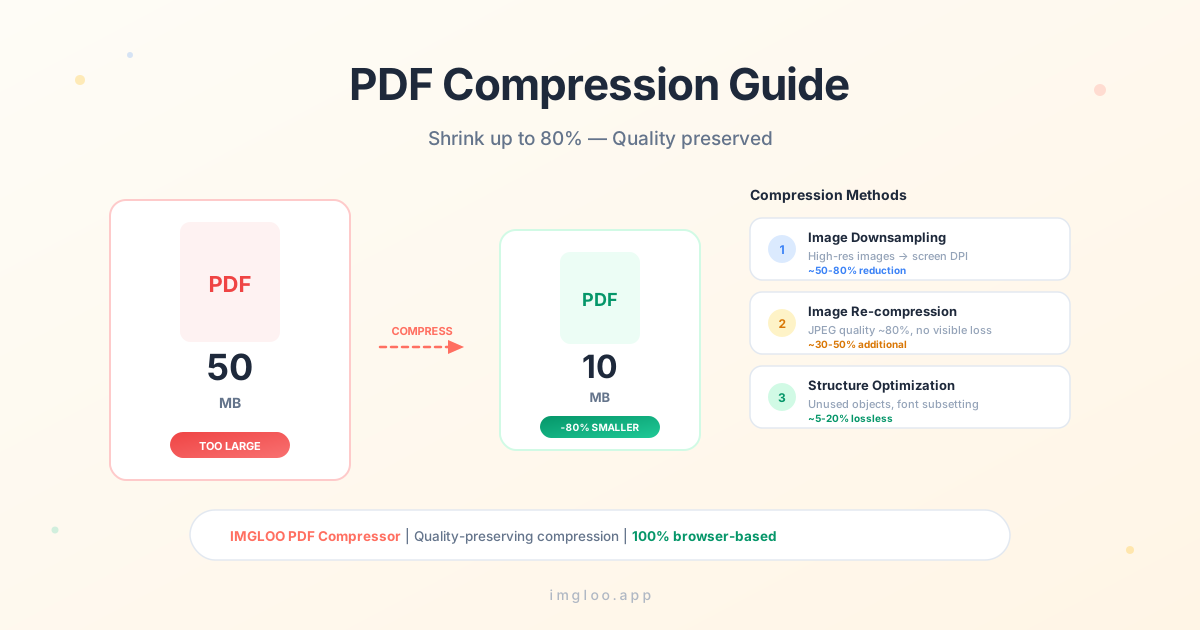
Reduce PDFs hasta un 80 %,
sin pérdida visible de calidad
PDFs que superan el límite de 25 MB de adjunto en correo, contratos que no caben en mensajeros, documentos escaneados que llenan tu almacenamiento en la nube. El tamaño de PDF es un problema con el que todos topan tarde o temprano. Pero la herramienta equivocada puede emborronar el texto o romper tablas. Este artículo cubre por qué los PDFs se vuelven pesados y cómo reducirlos sin pérdida visible de calidad.
Por qué los PDF se vuelven pesados
Imágenes escaneadas
Los PDFs creados al escanear documentos en papel contienen una imagen completa de alta resolución en cada página, alcanzando con frecuencia decenas o cientos de MB. No son realmente texto — son imágenes vestidas de PDF, lo que las hace mucho más pesadas que los documentos típicos.
Fuentes incrustadas
Para garantizar que el archivo se vea igual en cualquier ordenador, el archivo de fuente completo se incrusta dentro del PDF. Una sola fuente CJK puede pesar 1–3 MB, y usar varias fuentes a la vez puede superar fácilmente los 10 MB solo en fuentes, antes de contar el contenido.
Objetos no usados y metadatos
Historial de edición, imágenes eliminadas pero residuales, glifos de fuentes no usados — los "residuos invisibles" pueden ocupar una parte sorprendente del archivo. Cuanto más tiempo se haya editado un PDF, más se acumulan.
Tres métodos de compresión PDF
Diferentes herramientas usan distintos enfoques. Qué método se aplica determina si la calidad se preserva y hasta qué punto se reduce el tamaño.
Submuestreo de imágenes
~50–80 % de reducciónReduce la resolución de las imágenes dentro del PDF a un nivel adecuado para pantalla (150–200 DPI). Más eficaz en documentos que no necesitan calidad de impresión.
Recompresión de imágenes
+30–50 % de reducciónVuelve a codificar las imágenes incrustadas como JPEG/JPEG2000. Con calidad ~80 %, la diferencia visual es apenas perceptible mientras los archivos se vuelven notablemente más ligeros.
Optimización de estructura
5–20 % sin pérdidaElimina objetos no usados, fusiona duplicados y aplica subset a las fuentes (conserva solo los glifos realmente usados). Ahorro puro de tamaño con cero impacto en la calidad.
Cómo reducir sin perder calidad con IMGLOO
El compresor de PDF de IMGLOO aplica los tres métodos por etapas, encontrando automáticamente el equilibrio adecuado para tu uso previsto.
- 1
Sube tu PDF
Arrastra y suelta o haz clic para seleccionar. Los archivos se procesan completamente dentro de tu navegador y nunca salen de tu dispositivo.
- 2
Elige el nivel de compresión
Elige entre Bajo, Medio o Alto. Bajo conserva la calidad de impresión, Medio es para uso de oficina general, Alto está optimizado para móvil y web.
- 3
Descarga el resultado
Cuando termina la compresión, el resultado queda listo para descargar junto con el porcentaje de reducción. Una previsualización permite comparar la calidad al instante.
Reduce tu PDF ahora
Sin instalar, sin registro. Procesado al instante en tu navegador.
Abrir el compresor de PDFPreguntas frecuentes
¿El texto se volverá borroso tras comprimir?+
No. El texto se guarda como objeto de texto dentro del PDF y la compresión no le afecta. Solo se degradan las imágenes — y en modo Bajo apenas notarás la diferencia. La excepción son los PDFs escaneados, donde el texto se almacena como imagen y puede emborronarse con compresión fuerte.
¿Cuánto se reduce?+
Los PDFs escaneados suelen reducirse entre 60–80 %, mientras que los PDFs centrados en texto bajan 10–30 %. Si el original ya estaba comprimido, la ganancia puede ser menor. La reducción exacta aparece en la pantalla de resultados.
¿Puede comprimir PDFs con contraseña?+
Primero hay que quitar la contraseña. IMGLOO no procesa PDFs protegidos por contraseña por motivos de seguridad. Si conoces la contraseña, guarda el archivo sin ella desde un visor PDF y vuelve a subirlo.
¿La salida sirve para imprimir?+
El modo Bajo conserva alrededor de 200 DPI, suficiente para impresión de oficina. Para publicación profesional o impresión de alta resolución (300+ DPI), usa el original.