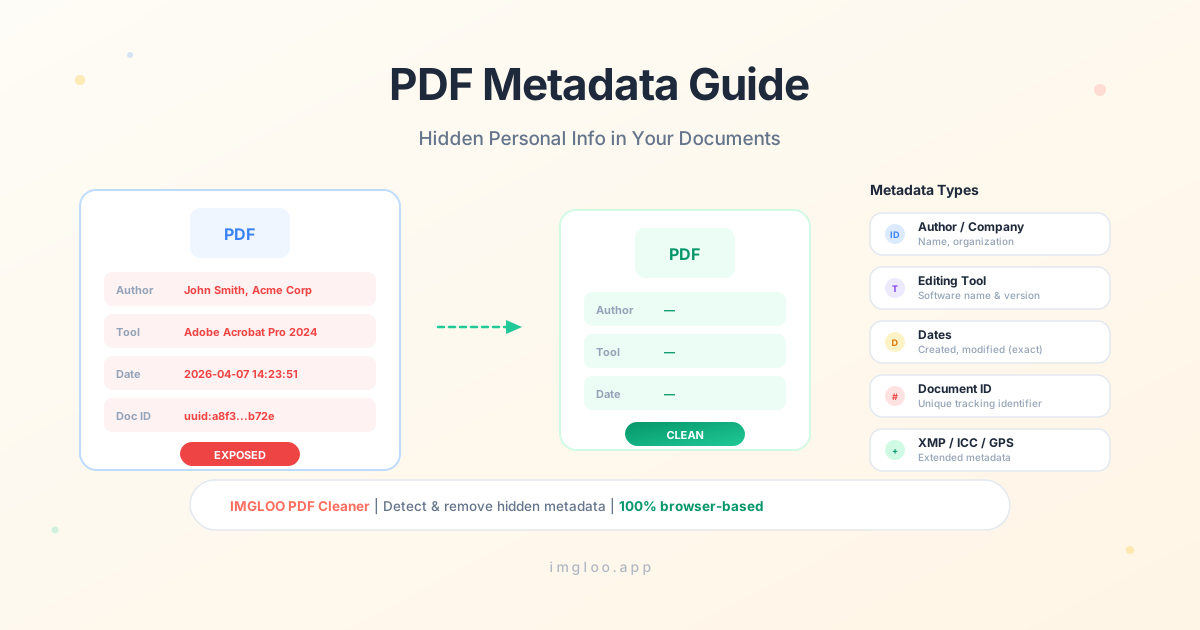
Guía de seguridad de metadatos PDF
Información personal oculta en tus documentos
Al compartir un PDF, es fácil pensar que solo se comparte el contenido visible. Pero los metadatos ocultos pueden revelar el autor, el historial de edición e incluso datos de ubicación junto con el documento.
¿Qué son los metadatos de un PDF?
Los metadatos son información sobre el propio documento. Separados del contenido (texto, imágenes), registran automáticamente quién creó el PDF, qué herramienta se utilizó y cuándo fue creado.
Los PDFs tienen dos almacenes principales de metadatos: el Info Dictionary (autor, título, herramienta de creación, etc.) y los metadatos XMP (historial detallado de edición, Document IDs, perfiles ICC y más).
Qué información puede quedar expuesta
Autor / Nombre de empresa
Se registra el nombre de la persona que creó el PDF o su empresa. Esta información puede persistir incluso en documentos que pretendes compartir de forma anónima.
Herramienta de edición
Se registran el nombre y la versión de las herramientas utilizadas para crear o editar el documento — Adobe Acrobat, Microsoft Word, etc.
Fecha de creación / modificación
Se registra con precisión de segundos la fecha exacta en que el documento fue creado por primera vez y modificado por última vez.
Document ID
A cada PDF se le asigna un Document ID único. Este ID puede utilizarse para rastrear múltiples versiones del mismo documento o identificar su origen.
Otra información sensible
Coordenadas GPS, perfiles de color ICC, configuraciones de impresión, OutputIntent y otra información inesperada pueden estar incluidos.
Por qué las filtraciones de metadatos son peligrosas
Rastreo de autores de documentos anónimos
Al compartir documentos de denuncias o filtraciones anónimas como PDF, los nombres de autores o empresas que permanecen en los metadatos pueden revelar la identidad de la fuente.
Seguimiento de versiones del documento
Los Document IDs pueden utilizarse para vincular múltiples versiones del mismo documento o rastrear la ruta de una filtración.
Rastros de contenido eliminado en el historial de edición
Si el historial de edición anterior permanece en los metadatos XMP, pueden descubrirse rastros de contenido que creías eliminado.
Verifica y elimina metadatos con IMGLOO
IMGLOO PDF Cleaner detecta automáticamente los metadatos y te permite eliminarlos de forma selectiva.
- 1
Sube el PDF
Arrastra y suelta o selecciona el PDF que deseas inspeccionar. Los archivos nunca se envían a un servidor.
- 2
Revisa los metadatos
Se muestra la cantidad de metadatos detectados: autor, herramienta de edición, fechas, Document ID. Los usuarios Pro pueden ver el informe detallado para más información.
- 3
Elimina selectivamente y descarga
Elimina solo los metadatos o también otras amenazas como JavaScript y enlaces de phishing. El contenido del documento permanece intacto.
Verifica los metadatos de tu PDF ahora
Sin instalación, sin registro. Directamente en tu navegador.
Usar PDF CleanerPreguntas Frecuentes
¿Eliminar metadatos cambia el contenido del documento?+
No. Los metadatos están completamente separados del contenido del documento (texto, imágenes, diseño). Eliminar solo los metadatos deja el documento exactamente como estaba.
¿Qué metadatos se eliminan?+
Se eliminan tanto el Info Dictionary (autor, título, herramienta de creación, fechas, etc.) como los metadatos XMP (historial de edición, Document IDs, perfiles ICC, OutputIntent, etc.).
¿Qué puedo ver en el informe detallado Pro?+
El informe detallado Pro muestra el contenido específico de los metadatos detectados: nombres de autores, herramientas de edición, fechas de creación/modificación, campos XMP, información de OutputIntent y más.
¿Se suben mis archivos a un servidor?+
No. IMGLOO procesa todo en tu navegador. Tus archivos PDF nunca se envían a ningún servidor externo, por lo que puedes usarlo con documentos confidenciales con total seguridad.