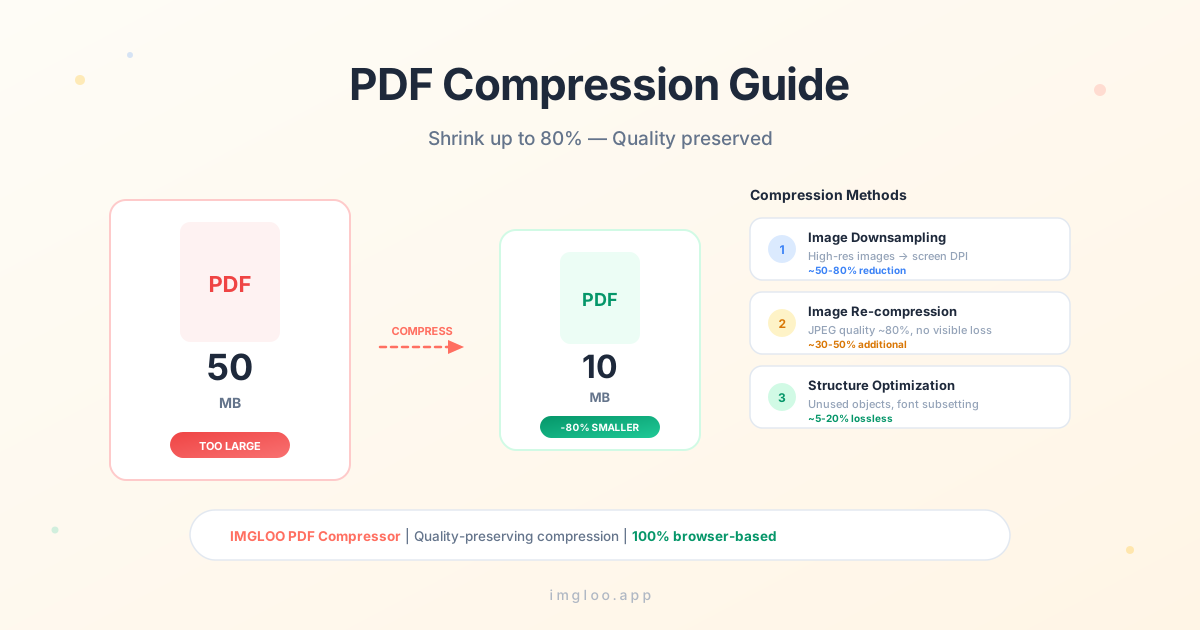
PDFサイズを最大80%縮小、
画質はそのまま
メール添付の25MB制限を超えるPDF、メッセンジャーで送れない契約書、クラウドストレージを埋め尽くすスキャン文書。PDFのサイズは、誰もがいずれぶつかる問題です。とはいえ適当なツールを使うと文字がぼやけたり、表が崩れたりすることも。この記事では、PDFが重くなる本当の理由と、画質をほぼ保ったままサイズだけを減らす方法を整理しました。
PDFが重くなる理由
スキャン画像
紙の文書をスキャンしたPDFは、各ページに高解像度の画像がそのまま入っているため、数十〜数百MBに膨らみます。テキストではなく「画像を入れたPDF」なので、通常のPDFよりはるかに重くなります。
埋め込みフォント
他のコンピューターでも同じ書体で表示されるよう、フォントファイル全体をPDF内に埋め込みます。日本語フォント1種類で1〜3MB、複数のフォントを使うとフォントだけで10MBを超えることもあります。
未使用オブジェクトとメタデータ
編集履歴、削除したのに残っている画像、使われていないフォントグリフなど、「目に見えない残留物」が意外に大きな割合を占めます。長く編集されたPDFほど、こうしたものが蓄積します。
PDF圧縮の3つの方式
圧縮ツールごとに採用する方式が異なります。どの方式が適用されるかによって、画質が保たれるか、結果サイズがどこまで小さくなるかが決まります。
画像ダウンサンプリング
通常50〜80%削減PDF内の画像解像度を画面表示に十分なレベル(150〜200dpi)まで下げます。印刷品質が不要な文書で最大の効果を発揮します。
画像再圧縮
追加で30〜50%削減PDF内部の画像をJPEG/JPEG2000で再圧縮します。品質80%程度なら肉眼での違いはほぼなく、ファイルがさらに軽くなります。
構造最適化
5〜20%のロスレス削減未使用オブジェクトの削除、重複オブジェクトの統合、フォントサブセット化(実際に使われた文字のみ残す)を行います。画質に一切影響を与えずサイズだけが減ります。
IMGLOOで画質を損なわず縮小する方法
IMGLOOのPDF圧縮ツールは、上記3つの方式を段階的に適用し、用途に合わせた最適なバランスを自動で見つけます。
- 1
PDFをアップロード
ドラッグ&ドロップまたはクリックで選択してください。ファイルはユーザーのブラウザ内でのみ処理され、サーバーに送信されません。
- 2
圧縮レベルを選択
弱・中・強から選びます。弱は印刷品質を維持、中は一般オフィス用、強はモバイル・ウェブ閲覧に最適化されています。
- 3
結果をダウンロード
圧縮が完了すると、元ファイル比の削減率と共に結果ファイルがダウンロード可能になります。プレビューで画質を即座に比較できます。
よくある質問
圧縮すると文字もぼやけますか?+
いいえ。文字はPDF内でテキストオブジェクトとして保存されており、圧縮の影響を受けません。ぼやけるのは画像のみで、「弱」モードではほとんど違いを感じません。ただし、スキャンされたPDFは文字も画像として保存されているため、強い圧縮ではぼやける可能性があります。
どれくらい小さくなりますか?+
スキャンPDFは平均60〜80%、テキスト中心のPDFは10〜30%縮小されます。元ファイルがすでに圧縮済みの場合は効果が小さくなることがあります。正確な削減率は結果画面で確認できます。
パスワード付きPDFも圧縮できますか?+
先にパスワードを解除する必要があります。IMGLOOはセキュリティ上、パスワード付きPDFを処理しません。パスワードをご存知であれば、PDFビューアで「別名で保存」してパスワードを取り除いてから再アップロードしてください。
印刷用途にも使えますか?+
「弱」モードは200dpi程度を維持するため、オフィス印刷には支障ありません。ただし、専門出版や高解像度印刷(300dpi以上)が必要な場合は、原本の使用をおすすめします。