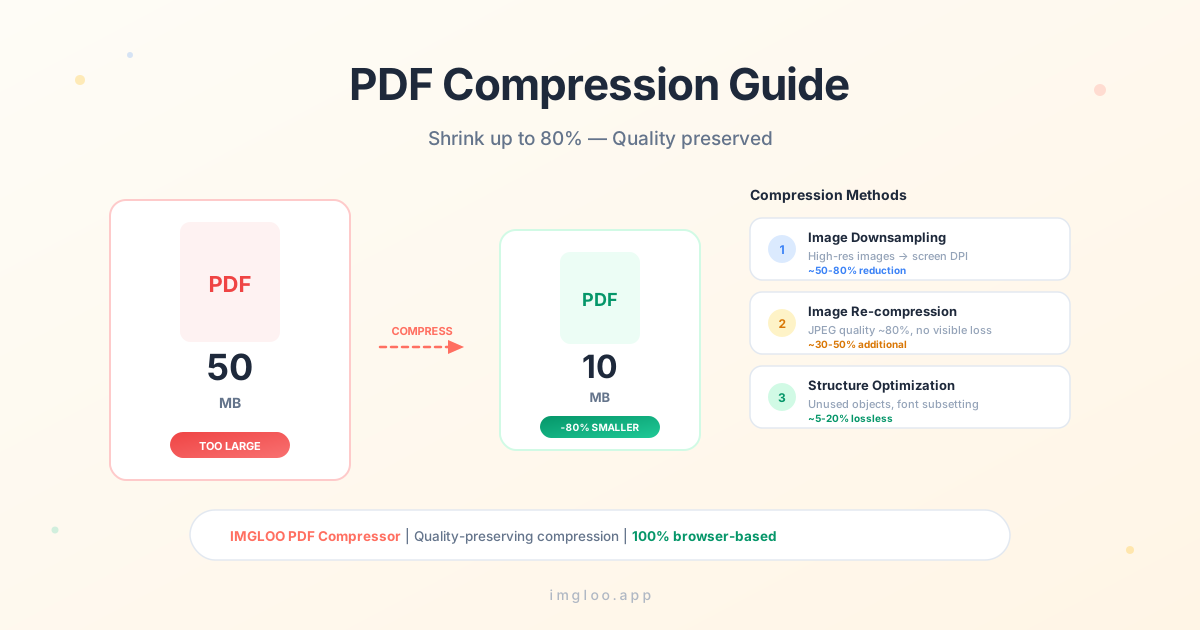
PDF 용량 80%까지 줄이기,
화질은 그대로 유지하면서
메일 첨부 한도 25MB를 넘는 PDF, 카톡으로 못 보내는 계약서, 클라우드 저장 한도가 차오르는 스캔본. PDF 용량은 누구나 한 번씩 부딪히는 문제예요. 그렇다고 아무 도구나 쓰면 글자가 흐려지거나 표가 깨지기도 합니다. 이 글에서는 PDF가 무거워지는 진짜 이유와, 화질을 거의 유지하면서 용량만 줄이는 방법을 정리했어요.
왜 PDF가 무거워질까
스캔 이미지
종이 문서를 스캔한 PDF는 페이지마다 고해상도 이미지가 통째로 들어 있어 수십~수백 MB까지 커져요. 텍스트가 아니라 "이미지를 담은 PDF"인 셈이라 일반 PDF보다 훨씬 무겁습니다.
임베디드 폰트
다른 컴퓨터에서도 같은 글꼴로 보이게 하려고 폰트 파일을 PDF 안에 통째로 묻어 둬요. 한글 폰트 하나가 1~3MB, 여러 폰트를 섞어 쓰면 폰트만으로 10MB가 넘기도 합니다.
미사용 객체와 메타데이터
편집 이력, 삭제했지만 남아 있는 이미지, 사용하지 않는 폰트 글리프 등 "보이지 않는 잔여물"이 의외로 큰 비중을 차지해요. 오래 편집한 PDF일수록 이런 부분이 누적됩니다.
PDF 압축 방식 3가지
압축 도구마다 사용하는 방식이 다릅니다. 어떤 방식이 적용되는지에 따라 화질 손실 여부와 결과 용량이 달라져요.
이미지 다운샘플링
보통 50~80% 감소PDF 안의 이미지 해상도를 화면 표시에 충분한 수준(150~200dpi)으로 낮춰요. 인쇄 품질이 필요 없는 문서에서 가장 효과가 큽니다.
이미지 재압축
추가 30~50% 감소PDF 내부 이미지를 JPEG/JPEG2000으로 다시 압축해요. 품질 80% 수준이면 육안 차이가 거의 없으면서 추가로 가벼워집니다.
구조 최적화
5~20% 무손실 감소미사용 객체 제거, 중복 객체 통합, 폰트 서브셋(실제 사용된 글자만 남기기) 등을 적용해요. 화질에는 전혀 영향 없이 용량만 줄어듭니다.
IMGLOO로 화질 손실 없이 줄이는 방법
IMGLOO PDF 압축 도구는 위 3가지 방식을 단계적으로 적용해, 사용 목적에 맞는 균형점을 자동으로 찾아줘요.
- 1
PDF 업로드
드래그 앤 드롭하거나 클릭으로 PDF를 선택하세요. 파일은 사용자 브라우저 안에서만 처리되며 서버로 전송되지 않습니다.
- 2
압축 강도 선택
약함·보통·강함 중 선택해요. 약함은 인쇄 품질을 유지하고, 보통은 일반 사무용, 강함은 모바일·웹 열람에 최적화돼 있어요.
- 3
결과 다운로드
압축이 끝나면 원본 대비 감소율과 함께 결과 파일이 다운로드 가능합니다. 미리보기로 화질도 즉시 비교할 수 있어요.
자주 묻는 질문
압축하면 글자도 흐려지나요?+
아니요. 글자는 PDF 안에서 텍스트 객체로 저장돼 압축 영향을 받지 않아요. 흐려지는 건 이미지뿐이며, "약함" 모드에서는 거의 차이를 못 느낍니다. 단, 스캔된 PDF는 글자도 이미지로 저장돼 있기 때문에 강한 압축에서는 흐려질 수 있어요.
얼마나 작아지나요?+
스캔 PDF는 평균 60~80%, 텍스트 위주 PDF는 10~30% 줄어들어요. 원본이 이미 한 번 압축된 상태라면 효과가 적을 수 있습니다. 정확한 감소율은 결과 화면에서 확인할 수 있어요.
암호 걸린 PDF도 압축되나요?+
암호를 먼저 해제해야 합니다. IMGLOO는 비밀번호가 걸린 PDF를 보안상 처리하지 않아요. 암호를 알고 있다면 PDF 뷰어에서 "다른 이름으로 저장"으로 암호를 제거한 뒤 다시 업로드하세요.
인쇄용으로 써도 되나요?+
"약함" 모드는 200dpi 수준을 유지해 사무용 인쇄에는 무리가 없어요. 다만 전문 출판이나 고해상도 인쇄(300dpi 이상)가 필요한 경우에는 원본을 사용하시는 걸 권합니다.