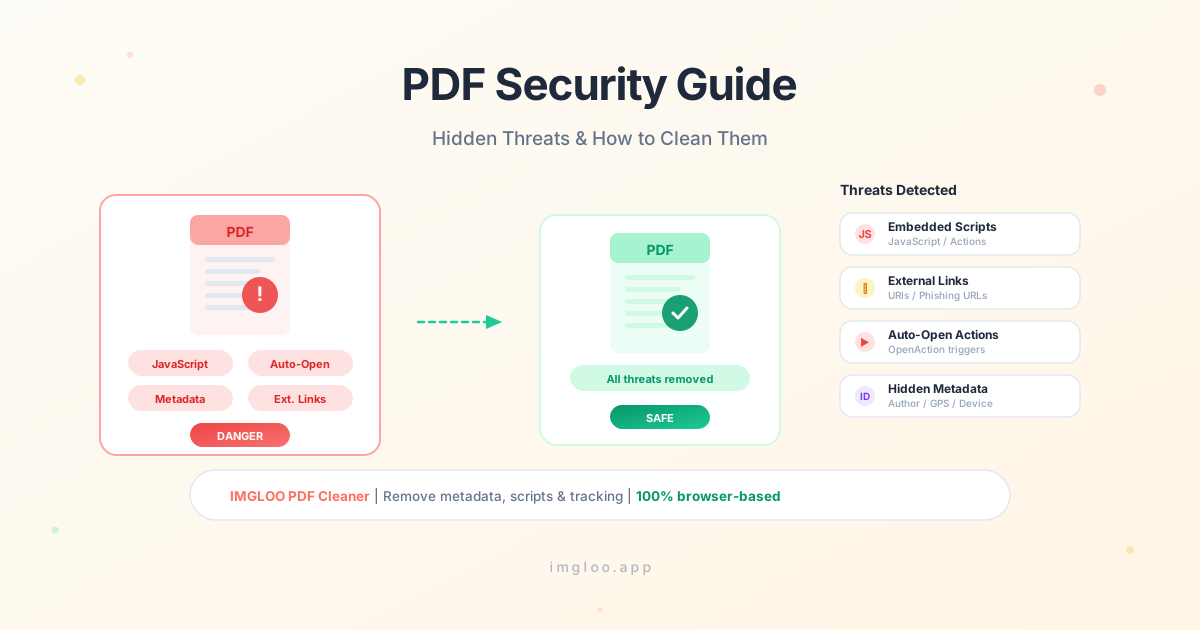
PDF 보안 가이드
악성 PDF 위협과 예방법
PDF는 단순한 문서가 아니에요. JavaScript, 자동 실행 액션, 피싱 링크 같은 위협이 숨겨져 있을 수 있어요. 이 글에서 PDF에 숨겨진 위험 요소와 예방법을 알려드릴게요.
PDF에 숨겨진 위협 5가지
PDF 파일은 텍스트와 이미지만 담는 게 아니에요. 다양한 실행 코드와 외부 연결을 포함할 수 있어요.
JavaScript 실행 코드
PDF 안에 JavaScript가 포함될 수 있어요. 파일을 열기만 해도 악성 스크립트가 실행될 수 있어요.
자동 실행 액션
PDF를 열면 자동으로 외부 URL에 접속하거나, 프로그램을 실행하는 액션이 숨겨져 있을 수 있어요.
피싱 링크
정상적인 URL처럼 보이지만 실제로는 피싱 사이트로 연결되는 가짜 링크가 들어있을 수 있어요.
숨겨진 메타데이터
작성자 이름, GPS 위치, 수정 이력 등 민감한 개인정보가 PDF 메타데이터에 남아있을 수 있어요.
폼 데이터 수집
PDF 내 입력 폼이 작성된 데이터를 외부 서버로 자동 전송할 수 있어요.
실제 공격 사례
이메일 첨부 PDF로 크리덴셜 탈취
거래처에서 보낸 것처럼 위장한 PDF 청구서를 열면, 가짜 로그인 페이지로 연결되어 계정 정보가 탈취되는 사례가 빈번해요.
이력서 PDF에 숨겨진 악성 스크립트
채용 담당자를 노리고 이력서에 악성 JavaScript를 삽입하는 공격이 있어요. PDF를 열면 악성코드가 자동 실행돼요.
공식 문서 위장 피싱 링크
정부 기관이나 은행 문서로 위장한 PDF에 피싱 링크를 삽입해서, 개인정보 입력을 유도하는 공격이에요.
PDF 보안 체크리스트
- 출처 불분명한 PDF 열지 않기. 발신자를 확인할 수 없는 이메일 첨부 PDF는 열지 마세요.
- PDF 뷰어 항상 최신 버전 유지. 보안 패치가 적용된 최신 뷰어를 사용하면 알려진 취약점을 차단할 수 있어요.
- JavaScript 실행 비활성화 설정. Adobe Acrobat 등 PDF 뷰어에서 JavaScript 실행을 꺼두세요.
- 파일 열기 전 보안 검사. 의심스러운 PDF는 열기 전에 보안 검사 도구로 위협 여부를 확인하세요.
- IMGLOO PDF 클리너로 위협 제거. IMGLOO에 PDF를 업로드하면 악성 스크립트, 피싱 링크, 자동 액션을 자동으로 탐지하고 제거해요.
IMGLOO로 PDF 보안 검사하는 방법
설치 없이 브라우저에서 바로 PDF 위협을 제거할 수 있어요.
- 1
PDF 파일 업로드
드래그 앤 드롭 또는 파일 선택으로 검사할 PDF를 업로드하세요.
- 2
자동 위협 탐지 및 제거
JavaScript, 자동 실행 액션, 피싱 링크 등 위협 요소를 자동으로 탐지하고 안전하게 제거해요.
- 3
안전한 PDF 다운로드
위협이 제거된 깨끗한 PDF를 다운로드하세요. 모든 처리는 브라우저에서 이뤄져요.
자주 묻는 질문
PDF에 바이러스가 있을 수 있나요?+
네. PDF에는 JavaScript, 자동 실행 액션, 외부 URL 연결 등 악성 코드가 포함될 수 있어요. 전통적인 바이러스는 아니지만, 피싱이나 악성 스크립트 실행으로 피해를 줄 수 있어요.
IMGLOO PDF 클리너는 어떻게 작동하나요?+
PDF 내부의 JavaScript, OpenAction, URI 등 위협 요소를 탐지하고 안전하게 제거해요. 문서의 텍스트와 이미지 같은 정상 콘텐츠는 그대로 유지돼요.
서버에 파일이 업로드되나요?+
아니요. IMGLOO는 모든 처리를 브라우저 안에서 해요. PDF 파일이 외부 서버로 전송되지 않으니까 기밀 문서도 안심하고 검사할 수 있어요.
모든 위협을 제거할 수 있나요?+
IMGLOO는 JavaScript, 자동 실행 액션, 피싱 링크, 외부 연결 등 주요 위협을 제거해요. 다만 PDF 구조 자체의 취약점을 노리는 고급 공격은 전문 보안 도구를 함께 사용하는 것을 권장해요.
무료인가요?+
네, IMGLOO PDF 클리너는 무료로 사용할 수 있어요. 회원가입도 필요 없어요.